NEWEST /
TOP BACK 1 2 3 NEXT LAST /
WRITE /
EDIT
author : SAKI
携帯のWebでこの花壇上ぶろぐのアドレス(http://picnic.saki-ne.com)にアクセスして下さい。
携帯用ブログの画面になります。画面は小さいのですが、それなりに使えます。
新規書込み順しか表示されてませんが(汗)
| 管理::使い方 |
06:00 PM |
comments (0) |
trackback (x) |
author : SAKI
携帯のWebでこの花壇上ぶろぐに新規書込みを行います。
それにはブログの管理画面を表示する必要があります。もちろんログインします。
次のアドレス(管理)にアクセスしてください。
http://picnic.saki-ne.com/admin.php
ログイン画面が表示されますが、IDとパスワードを入力し[ログイン]すると、管理画面となります。
ここで、[新規書込]を選択します
書込み先(カテゴリ)を選択して、タイトル、内容を書き込んだ上で[投稿]します。
| 管理::使い方 |
06:00 PM |
comments (0) |
trackback (x) |
author : SAKI
携帯電話のメールを使って新規書込みをします。(これをモブログというらしいです)
7のWeb書込みと比べ、長時間Webしていなくて済むので経費が安くつきます。
それには、まず管理画面にて、設定を行う必要があります。ログインしてください。
[ユーザー情報]タブで、自分のプロフィールなども変更できますが、ここでは画面の下の方で、以下の内容を設定します。
ただし、あらかじめ設定してある項目もあります。(投稿専用メアドを用意しました)
受信メールアドレス登録 →登録済
受信メールPOP3サーバー →登録済
受信メール用ユーザーID →登録済
受信メール用パスワード →登録済
パスワード認証方式 →登録済(標準)
メールアクセス間隔(分) →登録済(2分)
投稿記事カテゴリ →登録済(花壇上連絡帖)
送信メールアドレス →※
他は初期登録しときましたので、登録するのは※送信メールアドレスです。この場合、自分の携帯のメールアドレスを入力してください。
これは、「このアドレスから送られたきたメール以外は投稿させない」というもので、投稿者の名前を特定するものでもあります。
この機能があることで、送信メールアドレスをただ1つ用意するだけで、複数からの投稿が可能になりました。
なお、投稿記事カテゴリは、初期として「花壇上伝言板」を設定しておきましたが、他のものに変更することも可能です。
また、新規にこのブログ専用の受信メールアドレスをご自分で用意された方は、受信メール関係の設定もそれにあわせて書き換えてください。ヤフーのフリーメールとかでも大丈夫らしいです。
余談ですが、送信メールアドレスは、単にメールアドレスであれば良いので、PCのメアドやフリーメールでも同様に投稿できます。
| 管理::使い方 |
06:00 PM |
comments (0) |
trackback (x) |
author : SAKI
結局携帯のWebからでも新規書込みができるわけですが、メール投稿との相違点は以下のとおりになります。
Web:どのカテゴリへも登録できる。ログインが必要。パケット代がかかる
メール:設定した1つのカテゴリにしか投稿できない。
どんなことにでも一長一短はあるものです。ご自分の環境で良い方を使ってください。
| 管理::使い方 |
06:00 PM |
comments (0) |
trackback (x) |
author : SAKI
ぶろぐんでは、ブラウザ(携帯を含む)がログイン状態であれば、管理画面へのアクセスでログインを促してくることはなく、直で管理画面になります。(ちゃんと「ログアウト」しなかった場合、Cookieが残っているため、と思われる)ですね。
なので、花壇上ぶろぐの[MODE▼]でログインしといて、その状態から[ADMIN]や「WRITE」「EDIT」で直に管理画面を呼び出すことができるんです。
同じように携帯でもよく見る記事(カテゴリ)などを表示させといて、そのときのWebのアドレスを携帯に教えておけば、簡単に編集画面や、新規書込みのための画面を呼び出せます。
一応、ここまでで最初の「使い方」を終了します。
仕様変更などがあったら、順次訂正していきますので、このカテゴリへはコメントはお控えいただけますようお願いいたします。
| 管理::使い方 |
06:00 PM |
comments (0) |
trackback (x) |
author : SAKI
ランタさんより、記事に画像を入れる方法という問い合わせがあったので、ここに記述したいと思います。
この際、新規記事の書込み方法と合わせて、図解入りで表現してみますね。
[1]普通にログイン
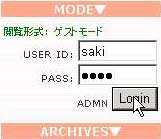
ブログの画面上でログインしておきます。この方が何かと都合がいいことが多いです。(たぶん将来的に)
[2]そして管理画面起動
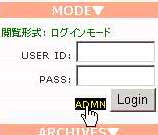
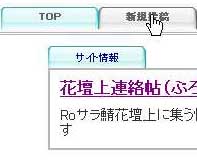
あらかじめログインしておくと、「ADMIN」を押してもログインを求めてくることはありません。ついで「新規投稿」タブに入ります
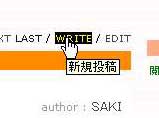
ちなみに、「ADMIN」の代わりに記事上の「WRITE」を押すといきなり「新規投稿」の画面になります。
[3]記事の書込み
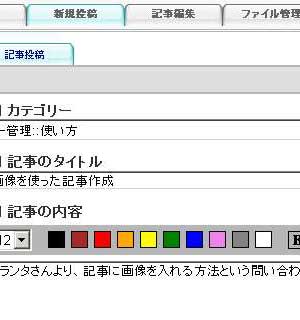
おもむろにカテゴリとタイトルを入力して
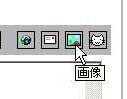
画像を挿入したい位置になったら右から2番目のアイコンをクリックします。
| 管理::使い方 |
07:00 PM |
comments (0) |
trackback (x) |
author : SAKI
[4]画像挿入窓
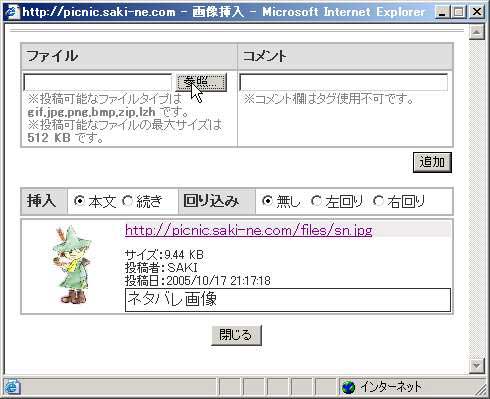
画像挿入用の別窓です。これまでブログ上にアップされた画像が表示されています。「参照」をクリックしてアップする画像を選びます。
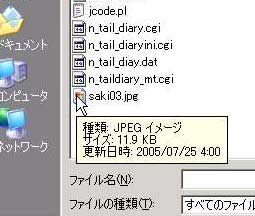
良くみるWindowsのファイル選択画面です。自分のパソコンからアップする画像を選びます。
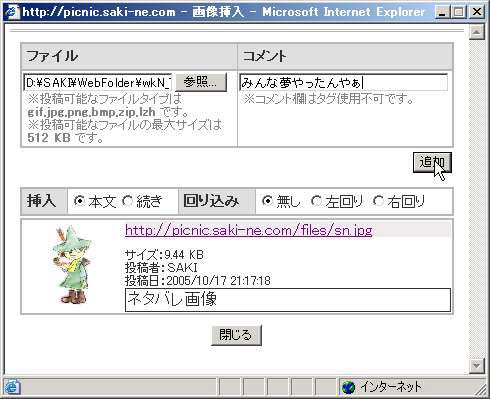
画像の説明としてコメントを入力しておくと便利です。「追加」をクリックすると、画像がアップされ、一覧に表示されます。
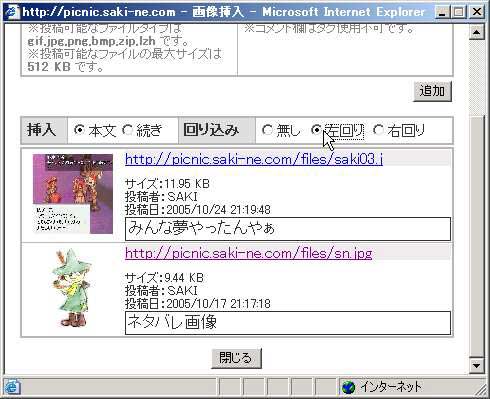
画像を本文が回りこみを行うかどうかをチェックして(ここでは左回りを選択しています)
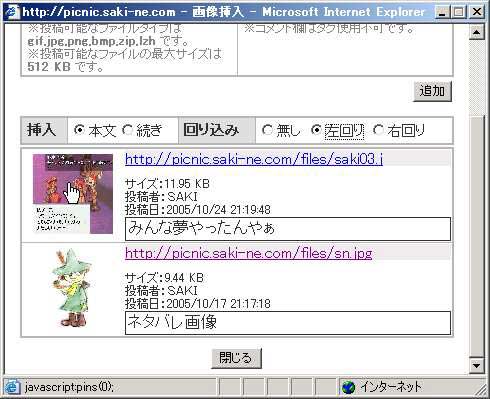
サムネイルの画像そのものをクリックします。
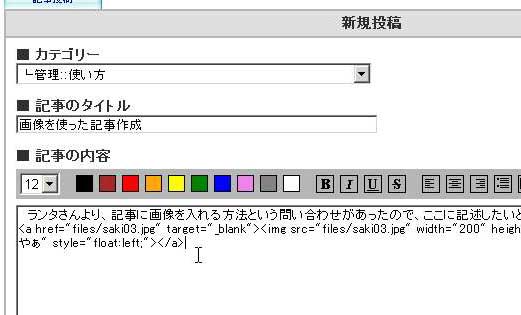
画像を表示する部分(タグ)が挿入されました。
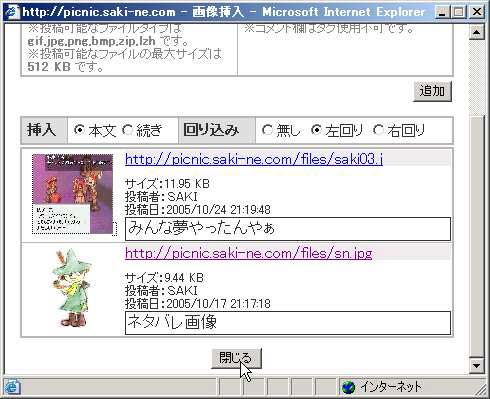
挿入が終わったら、画像挿入窓は閉じておきましょう。
| 管理::使い方 |
07:00 PM |
comments (0) |
trackback (x) |
NEWEST /
TOP BACK 1 2 3 NEXT LAST /
WRITE /
EDIT
 7.携帯電話からコメント(+閲覧)