Count:123315 (1 /3 )
HOME >BLOG

NEWEST / TOP BACK 11 12 13 14 15 16 17 NEXT LAST / WRITE / EDIT

NOTICE  (このメッセージはトップページにだけ表示されるのだ)


 青箱ドリームを上げといたのだ。

 イベント報告、がんばるので、みんなコメントよろしくなのだっ。

 ※コメントのアイコン選択を未選択でもOKにしたのだ。気軽にコメントよろしくなのだ

テストしたの


です。
このテスト

| その他::テスト用 | 06:08 AM | comments (0) | trackback (0) |

謎なタイトル


タイトルの謎はWeb検索でもしてください。きっと一発でわかります。

花壇上を心の故郷にしつつ、独自の活動と挑戦(?)を続ける仲間たちが、ふと旅先から送ってきた一通の便り……
そんなスタンスで、このカテゴリをご利用いただきたいと思います。SSだって大歓迎さぁ(^_^)v

特に玲、元気な姿をここに知らせろ。

↓おまけ
続きを読む ≫
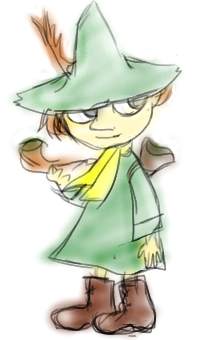
ネタバレ画像「ものは、自分のものにしたくなったとたんに、あらゆるめんどうが、ふりかかってくるものさ。運んだり番をしたり.....。
ぼくは、なんであろうと、見るだけにしている。立ち去る時には、全部、この頭にしまっているんだ。そのほうが、かばんをうんうんいいながら運ぶより、ずっと快適だからねぇ......」

≪ 続きを隠す

| 日誌/活動記録::スヌスムムリク | 09:03 PM | comments (0) | trackback (0) |

画像を使った記事作成(3)

[5]ワンポイント
 この例では(そしてここの説明でも)画像の文字回り込みをすべて左回りにしました。ぶろぐの設定で、200px×200pxより大きな画像はサムネイルで200pxに縮小して挿入されるので、通常はどっちかの回り込みを使うと凝った記事を作成することができます。面倒なら「無し」でも何の問題もありません。

 で、その「面倒」な部分ですが、普通に窓からどんどん挿入していくと間に文章を入れても

書込み方法
 こうやって1枚目の画像で文章を入力して普通に「改行」しても

書込み方法
 こんな風に画像が繋がってしまったりします。


 これは、2枚目の画像が、実は文章の続きに挿入されているから起こる現象で、これを避けるには空改行で画像の下位置になるまで強引に改行してしまうか、次のように明示的に「画像が終わるまで改行」するんだよ、と指定してやる必要があります。タグ使いには馴染みのテクなので、おまじないとして覚えておくといいでしょう。

……入力して普通に「改行」しても< clear="all">


書込み方法
 こうやって1枚目の画像で文章を入力して普通に「改行」しても


書込み方法
 このようにちゃんと画像が配置できます。


 まあ、画像を横に並べるとかいう場合とか、レイアウトのイメージによっては逆にこの仕様を利用することもあるので、いろいろ試してみるといいです。

| 管理::使い方 | 07:00 PM | comments (0) | trackback (0) |

画像を使った記事作成(2)

[4]画像挿入窓

書込み方法
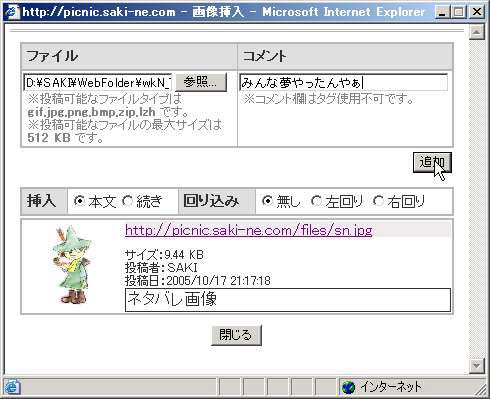
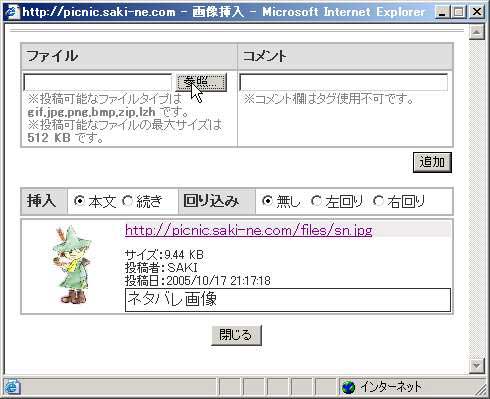
 画像挿入用の別窓です。これまでブログ上にアップされた画像が表示されています。「参照」をクリックしてアップする画像を選びます。


書込み方法
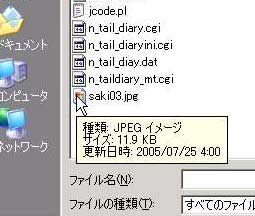
 良くみるWindowsのファイル選択画面です。自分のパソコンからアップする画像を選びます。


書込み方法
 画像の説明としてコメントを入力しておくと便利です。「追加」をクリックすると、画像がアップされ、一覧に表示されます。


書込み方法
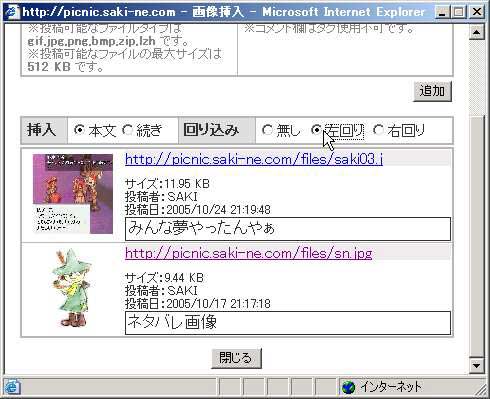
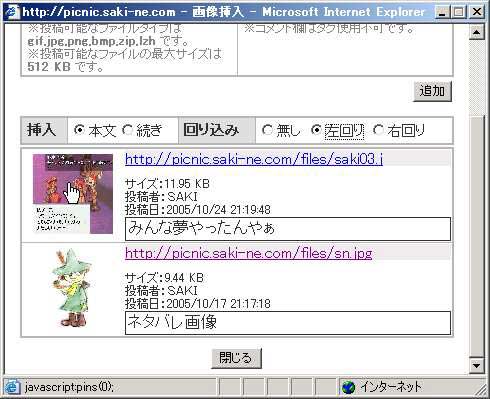
 画像を本文が回りこみを行うかどうかをチェックして(ここでは左回りを選択しています)


書込み方法
 サムネイルの画像そのものをクリックします。


書込み方法
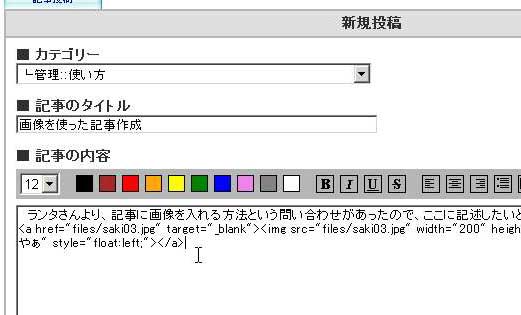
 画像を表示する部分(タグ)が挿入されました。


書込み方法
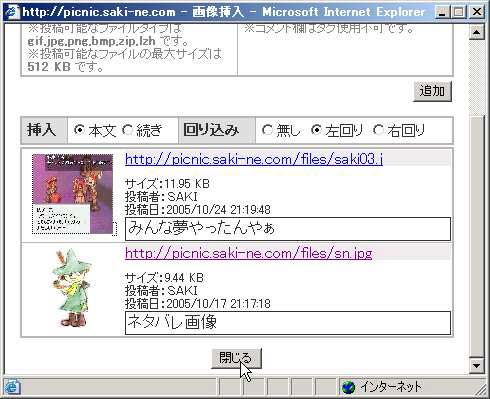
 挿入が終わったら、画像挿入窓は閉じておきましょう。


| 管理::使い方 | 07:00 PM | comments (0) | trackback (x) |

画像を使った記事作成(1)

 ランタさんより、記事に画像を入れる方法という問い合わせがあったので、ここに記述したいと思います。
 この際、新規記事の書込み方法と合わせて、図解入りで表現してみますね。

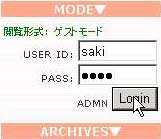
[1]普通にログイン

書込み方法
 ブログの画面上でログインしておきます。この方が何かと都合がいいことが多いです。(たぶん将来的に)


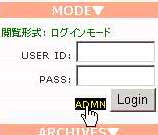
[2]そして管理画面起動

書込み方法
書込み方法

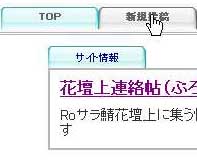
 あらかじめログインしておくと、「ADMIN」を押してもログインを求めてくることはありません。ついで「新規投稿」タブに入ります

書込み方法
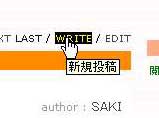
ちなみに、「ADMIN」の代わりに記事上の「WRITE」を押すといきなり「新規投稿」の画面になります。


[3]記事の書込み

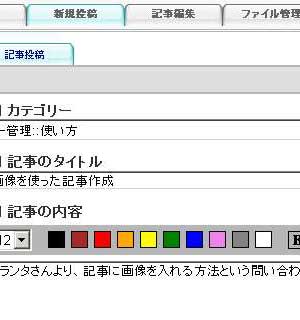
書込み方法
 おもむろにカテゴリとタイトルを入力して

書込み方法
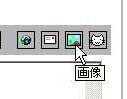
画像を挿入したい位置になったら右から2番目のアイコンをクリックします。


| 管理::使い方 | 07:00 PM | comments (0) | trackback (x) |

11.ちょこっと便利


ぶろぐんでは、ブラウザ(携帯を含む)がログイン状態であれば、管理画面へのアクセスでログインを促してくることはなく、直で管理画面になります。(ちゃんと「ログアウト」しなかった場合、Cookieが残っているため、と思われる)ですね。

 なので、花壇上ぶろぐの[MODE▼]でログインしといて、その状態から[ADMIN]や「WRITE」「EDIT」で直に管理画面を呼び出すことができるんです。
 同じように携帯でもよく見る記事(カテゴリ)などを表示させといて、そのときのWebのアドレスを携帯に教えておけば、簡単に編集画面や、新規書込みのための画面を呼び出せます。

 一応、ここまでで最初の「使い方」を終了します。
 仕様変更などがあったら、順次訂正していきますので、このカテゴリへはコメントはお控えいただけますようお願いいたします。


| 管理::使い方 | 06:00 PM | comments (0) | trackback (x) |

10.携帯Web投稿とメール投稿の違い


 結局携帯のWebからでも新規書込みができるわけですが、メール投稿との相違点は以下のとおりになります。

Web:どのカテゴリへも登録できる。ログインが必要。パケット代がかかる
メール:設定した1つのカテゴリにしか投稿できない。

どんなことにでも一長一短はあるものです。ご自分の環境で良い方を使ってください。

| 管理::使い方 | 06:00 PM | comments (0) | trackback (x) |

NEWEST / TOP BACK 11 12 13 14 15 16 17 NEXT LAST / WRITE / EDIT

MODE

閲覧形式: ゲストモード

USER ID:
PASS:
ADMN

ARCHIVES▼

<前月 2026年04月 次月>
      1 2 3 4
5 6 7 8 9 10 11
12 13 14 15 16 17 18
19 20 21 22 23 24 25
26 27 28 29 30   

TIPS▼

NEW ENTRIES▼

8月18日早朝DOP狩りしてきたぞん~
遅れたけど発光式の光景なのだん~
りりちゃん結婚なのだ
1/08 天候~ドラ時々DOP~ またドラぁ~しつこくドラ~
1/07 天候~ドラ時々DOP~ またドラぁ~
1/07 天候~ドラ時々DOP~ DOP編
1/07 天候~ドラ時々DOP~
謹賀新年なのだっ
クリスマスなのだっ
アニーちゃんMVPなのだっ

CATEGORIES▼

OF CATEGORY▼

8月18日早朝DOP狩りしてきたぞん~
遅れたけど発光式の光景なのだん~
りりちゃん結婚なのだ
1/08 天候~ドラ時々DOP~ またドラぁ~しつこくドラ~
1/07 天候~ドラ時々DOP~ またドラぁ~
1/07 天候~ドラ時々DOP~ DOP編
1/07 天候~ドラ時々DOP~
謹賀新年なのだっ
クリスマスなのだっ
アニーちゃんMVPなのだっ

POP RANK▼

COMMENTS▼

TRACKBACK▼

LINK▼

OTHER▼

POWERED BY

PROFILE